Smarters Pro sur TV LG WebOS : Le Guide Complet 2026
WebOS de LG est une excellente plateforme pour l'IPTV, à condition de savoir la configurer. Découvrez comment installer Smarters Pro depuis le Content Store et connecter votre abonnement Premium sans erreur.
💡 Astuce : Ne perdez pas de temps à configurer, téléchargez notre app officielle ici .
Votre LG mérite mieux que la TNT
Si vous avez investi dans un téléviseur LG récent (surtout les modèles OLED C3, C4 ou G4), vous avez l'une des meilleures qualités d'image du marché. C'est dommage de la brider avec les chaînes classiques de la TNT.
Le système d'exploitation de LG, WebOS, est fluide et sécurisé, mais il est parfois capricieux avec les applications tierces. Heureusement, l'application de référence, IPTV Smarters Pro, est disponible officiellement sur le store LG (dans la plupart des régions).
Ce guide vous montrera comment l'installer proprement et, surtout, comment la configurer avec la méthode "Xtream Codes", bien plus stable que les liens M3U classiques sur ce téléviseur.
---
Prérequis avant de commencer
Pour suivre ce tuto, vous avez besoin de trois choses :
1. Votre TV LG connectée à Internet (de préférence en câble Ethernet pour la 4K, sinon en bon Wifi 5Ghz).
2. La télécommande "Magic Remote".
3. Vos identifiants Iron 4K Pro. Vous les avez reçus par email après votre commande. Vous aurez besoin de l'URL du serveur, du nom d'utilisateur et du mot de passe.
Vous n'avez pas encore d'abonnement ? Ne configurez pas Smarters "à vide", cela ne sert à rien. Prenez un accès ici d'abord.
---
Phase 1 : Installation depuis le LG Content Store
C'est la partie la plus simple, car LG a (pour l'instant) laissé l'application en libre accès.
1. Sur votre télécommande, appuyez sur le bouton Home (la petite maison).
2. Dans le bandeau qui apparaît en bas de l'écran, naviguez vers la droite jusqu'à trouver l'icône rose/rouge "LG Content Store" (ou simplement "Apps" sur les modèles WebOS 23/24).
3. Une fois dans le Store, allez sur l'icône de recherche (la loupe) en haut à droite.
4. Tapez IPTV SMARTERS PRO.
5. L'application avec le logo bleu apparaîtra. Cliquez dessus, puis cliquez sur Installer.
Note importante : Si vous ne trouvez pas l'application, il est possible qu'elle soit bloquée dans votre région (pays du compte LG). Dans ce cas, il faudra changer la région de la TV dans les paramètres, mais c'est une manipulation complexe. Si Smarters est introuvable, cherchez "IBO Player" ou "SmartOne" comme alternatives payantes.
---
Phase 2 : La Configuration (La méthode "Xtream Codes")
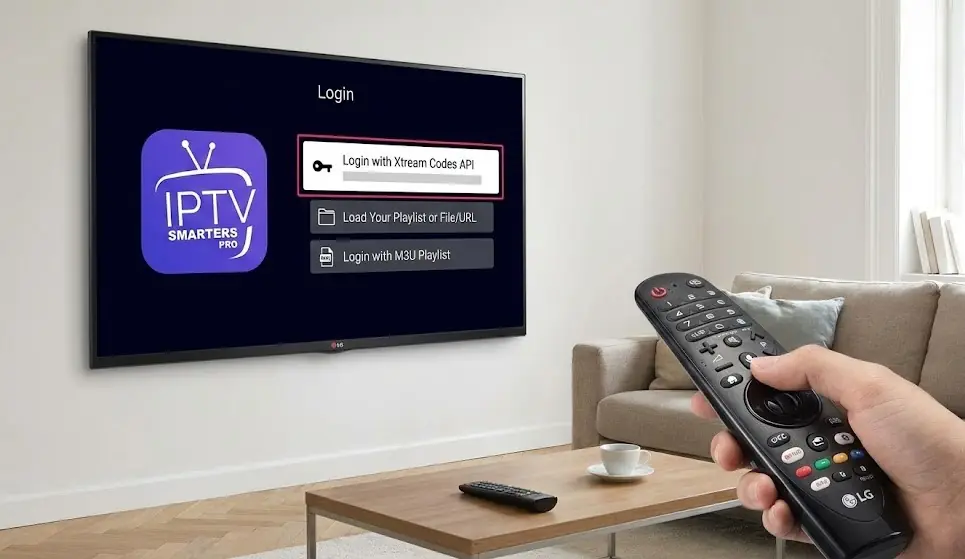
C'est ici que 80% des utilisateurs se trompent. Smarters propose plusieurs façons de se connecter. Sur LG, nous déconseillons fortement d'utiliser la méthode "Load Your Playlist (File/URL)" qui est souvent lente à charger.
Utilisez toujours la méthode API (XC). Voici comment :
1. Ouvrez l'application Smarters Pro fraîchement installée.
2. Acceptez les conditions d'utilisation (Terms of Use).
3. Sur l'écran principal de connexion, choisissez l'option (souvent la 3ème ou 4ème case) : "Login with Xtream Codes API".
Vous arrivez devant un formulaire à 4 lignes. Remplissez-le exactement comme ceci avec les infos de votre email Iron 4K Pro :
- Any Name : Écrivez ce que vous voulez, par exemple
Iron TV. - Username : Votre nom d'utilisateur (fourni par nous).
- Password : Votre mot de passe (fourni par nous).
- URL (Server Port) : L'adresse exacte du serveur (elle commence par
http://et finit souvent par un numéro de port comme:80ou:8080). - Le processeur est plus limité. Utilisez toujours le format HLS, jamais MPEGTS, pour ne pas surcharger la puce.
- Les fonctions avancées comme le Multi-écran ou l'enregistrement local risquent d'être lentes ou indisponibles. Ce n'est pas un problème de configuration : c'est une limite matérielle du téléviseur.
4. Relisez bien pour éviter les fautes de frappe (attention aux majuscules et aux zéros/lettre O).
5. Cliquez sur ADD USER.
Si tout est correct, l'application va charger pendant quelques secondes et vous arriverez sur le menu principal avec "Live TV", "Movies" et "Series". Félicitations !
---
Phase 3 : Optimisation pour WebOS (Éviter le buffering)
Les TV LG ont parfois du mal avec certains formats vidéo si les réglages par défaut sont mauvais. Si vous avez du buffering (l'image qui charge) alors que votre connexion est bonne, faites ceci :
1. Dans le menu principal de Smarters, allez en haut à droite sur la roue dentée (Settings).
2. Cherchez l'option "Stream Format" ou "Player Selection".
3. Par défaut, il est souvent sur "MPEGTS". Changez-le en HLS (.m3u8).
4. Sauvegardez. Ce format est beaucoup plus "digeste" pour le processeur des TV LG.
---
---
Problèmes Courants sur LG WebOS
Smarters Pro introuvable sur le Store
Si la recherche ne renvoie aucun résultat, deux causes possibles :
1. Votre compte LG est associé à une région où l'application n'est pas distribuée. Allez dans Paramètres Généraux > Emplacement et vérifiez le pays associé à votre compte. Changer cette région peut débloquer l'accès, mais c'est une manipulation qui peut affecter d'autres applications déjà installées — à faire en connaissance de cause.
2. Votre modèle de TV est trop ancien pour la version actuelle de l'application (certains modèles d'avant 2020 ne sont plus supportés).
Dans les deux cas, ne perdez pas de temps : installez IBO Player ou SmartOne IPTV, deux alternatives qui fonctionnent très bien sur WebOS et que nous couvrons dans nos guides dédiés.
L'application plante au démarrage
C'est presque toujours un problème de cache ou de mémoire, pas un bug de l'application elle-même :
1. Fermez complètement l'application (pas seulement la mettre en veille).
2. Allez dans Paramètres > Support > Réinitialiser puis sélectionnez uniquement le cache de l'application concernée si votre modèle le permet, ou désinstallez/réinstallez Smarters Pro.
3. Redémarrez votre téléviseur électriquement (débranchez 30 secondes).
4. Si le plantage persiste, vérifiez que le firmware de votre TV est à jour.
Le son fonctionne mais pas l'image
C'est un problème de décodage vidéo, pas de flux. Retournez dans Settings > Stream Format et, si vous étiez déjà sur HLS, testez plutôt le format inverse, MPEGTS. Chaque téléviseur LG décode différemment selon sa puce interne — l'un des deux formats fonctionne presque toujours.
---
Smarters Pro sur les Anciens Téléviseurs LG (WebOS 4/5)
Si votre TV LG date d'avant 2021 (WebOS 4.x ou 5.x), gardez ces deux points en tête :
Dans ce cas, ne cherchez pas midi à 14h : la stabilité prime sur les fonctionnalités avancées.
---
En résumé
WebOS est un système fermé, mais l'ouverture d'IPTV Smarters Pro permet d'en faire une excellente machine de streaming. Le secret réside dans l'utilisation de la connexion "Xtream Codes API" plutôt que du lien M3U direct.
Cependant, n'oubliez pas : Smarters n'est qu'un lecteur. Pour profiter de la dalle OLED de votre LG, il vous faut un flux HEVC (H.265) réel, comme celui que nous fournissons, pour éviter la pixelisation sur les grands écrans.
Votre LG OLED mérite la vraie 4K
Arrêtez de regarder des flux compressés. Nos serveurs sont optimisés pour les processeurs LG Alpha 9. Testez la différence dès ce soir.
📺Choisir mon abonnement PremiumQuestions Fréquentes
IPTV Smarters Pro est-il gratuit sur LG ?
Oui, l'application de base est entièrement gratuite à télécharger et à utiliser sur le LG Content Store. Aucun coût supplémentaire n'est nécessaire pour l'utiliser avec votre abonnement Iron 4K Pro.
Pourquoi Smarters Pro n'apparaît pas dans mon Store LG ?
C'est généralement une question de région associée à votre compte LG, ou un modèle de télévision trop ancien pour la version actuelle de l'application. Consultez la section dédiée ci-dessus pour la marche à suivre.
Quelle est la meilleure alternative si Smarters Pro ne fonctionne pas sur ma LG ?
IBO Player est généralement la meilleure alternative sur WebOS, suivi de SmartOne IPTV pour les utilisateurs débutants qui cherchent une configuration plus simple.