TiviMate : Configurer le Multi-Écran (Multi-View) en 4K
Le Multi-View de TiviMate permet de suivre plusieurs chaînes à la fois, mais mal réglé, il fait vite ramer le flux. Voici la configuration qui fonctionne.
💡 Astuce : Ne perdez pas de temps à configurer, téléchargez notre app officielle ici .
Le Multi-View de TiviMate, à Quoi Ça Sert
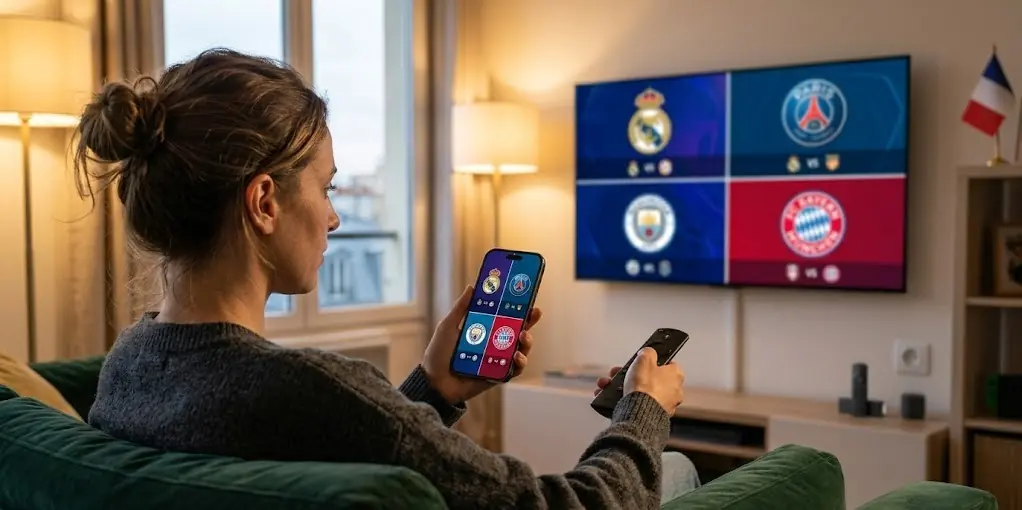
Le Multi-View permet d'afficher plusieurs chaînes simultanément sur le même écran, en grille de 2, 3 ou 4 flux. C'est la fonctionnalité reine pendant les soirées à matchs multiples : suivre deux rencontres de Ligue 1 en même temps, garder un œil sur les infos pendant un film, ou surveiller plusieurs compétitions en parallèle (Coupe d'Europe, championnats étrangers, etc.).
C'est une fonctionnalité exclusive à TiviMate Premium — la version gratuite n'y a pas accès. Si vous ne l'avez pas encore, notre guide TiviMate Premium vs Free détaille comment l'activer.
Prérequis Avant de Configurer le Multi-View
Avant de vous lancer, deux points à vérifier pour éviter une mauvaise surprise :
- Débit internet. Chaque flux affiché consomme sa propre bande passante. Regarder 4 chaînes en 4K simultanément peut nécessiter 60 à 100 Mbps selon la qualité des flux — une connexion Wi-Fi moyenne ne suivra pas. Une connexion filaire (Ethernet) est fortement recommandée dès 2 flux en HD/4K.
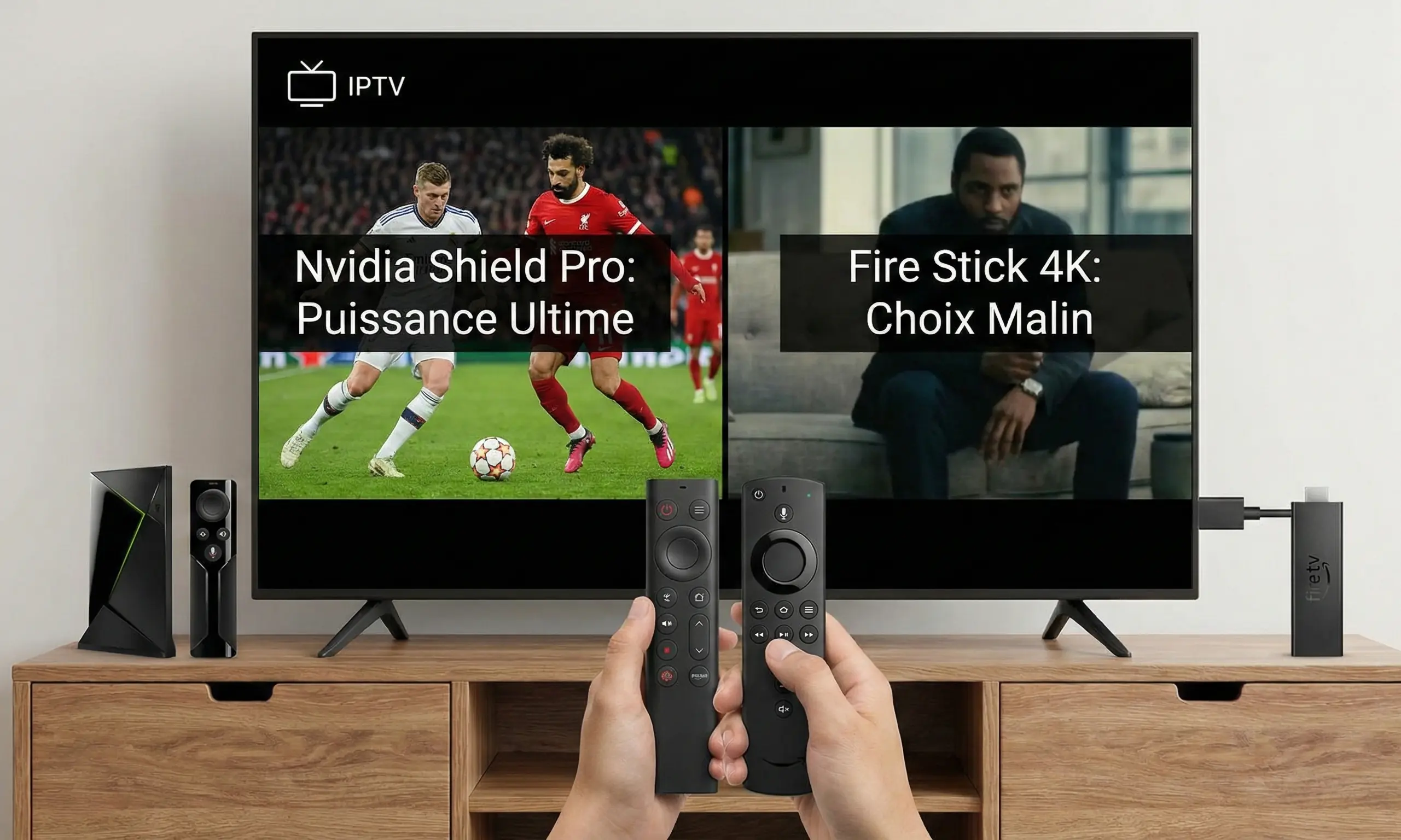
- Puissance de l'appareil. Décoder plusieurs flux vidéo en simultané demande plus de ressources qu'un flux unique. Sur des appareils d'entrée de gamme (Fire TV Stick Lite, anciens boîtiers Android), limitez-vous à 2 vues pour éviter les ralentissements d'interface.
- 1 grand + 2 petits : idéal pour suivre un match principal avec le son actif, tout en gardant un œil sur deux autres rencontres en silencieux.
- Grille 2x2 égale : pour surveiller quatre flux sans priorité particulière.
- 1 grand + 3 petits : un bon compromis pendant les soirées à enjeux multiples (par exemple une soirée de Ligue des Champions avec plusieurs matchs à la même heure).
- Soirée de Ligue des Champions. Plusieurs matchs au même horaire : affichez le match principal en grand avec le son, et gardez les deux autres rencontres en vignettes pour suivre les scores en direct.
- Week-ends de sport chargés. Ligue 1 l'après-midi, NBA ou UFC en soirée : basculez le son d'un flux à l'autre sans jamais quitter l'affichage multi-écran.
- Suivi d'actualité en fond. Une chaîne d'info en petit format pendant que vous regardez un film ou une série sur le flux principal.
Activer le Multi-View : Étape par Étape
1. Ouvrez TiviMate et affichez une chaîne en plein écran.
2. Appuyez longuement sur le bouton central de la télécommande (ou effectuez un appui long à l'écran sur mobile/tablette) pour ouvrir le menu contextuel de la chaîne.
3. Sélectionnez "Ajouter au Multi-Écran".
4. Répétez l'opération sur une deuxième chaîne, en choisissant cette fois "Ouvrir en Multi-Écran" pour afficher les deux ensemble.
5. Depuis l'affichage Multi-View, un nouvel appui long permet d'ajouter une troisième, puis une quatrième chaîne, jusqu'à la disposition en grille 2x2.
Choisir la Bonne Disposition
TiviMate propose plusieurs mises en page dans le menu Multi-View (icône en haut de l'écran une fois en mode multi-écran) :
Le son ne peut être actif que sur une seule chaîne à la fois : appuyez sur la vignette souhaitée pour y transférer l'audio.
Éviter les Ralentissements : Les Réglages Qui Comptent
Le Multi-View est la fonctionnalité TiviMate la plus gourmande en ressources. Quelques réglages réduisent nettement les risques de saccades :
1. Réduisez la qualité des vignettes secondaires. Dans Réglages > Lecture, activez "Réduire la qualité en Multi-Écran" si l'option est disponible sur votre version — elle diminue automatiquement le bitrate des chaînes en petit format, où la perte de netteté est de toute façon peu visible.
2. Limitez-vous à 3 vues sur les appareils moyens de gamme. La grille 2x2 complète est réservée aux boîtiers récents (Nvidia Shield, Fire TV Stick 4K Max, Android TV performants).
3. Fermez les autres applications en arrière-plan. Le décodage multi-flux laisse peu de marge de RAM disponible.
4. Privilégiez une connexion filaire. C'est de loin le facteur le plus déterminant pour la stabilité en Multi-View — bien plus que la puissance de l'appareil dans la majorité des cas.
Le Multi-View Est-il Inclus dans Premium ?
Oui, sans surcoût supplémentaire : dès que TiviMate Premium est actif sur votre compte, le Multi-View est disponible sans réglage caché ni achat additionnel. Si l'option n'apparaît pas alors que Premium est censé être actif, vérifiez d'abord le statut dans Réglages > Premium, puis consultez notre guide sur TiviMate Companion si l'activation semble ne pas s'être synchronisée.
Pour les grandes soirées de sport à chaînes multiples, retrouvez aussi notre sélection dans meilleur IPTV pour le sport en direct.
Cas d'Usage Concrets
Le Multi-View prend tout son sens lors de soirées à enjeux multiples :
Le Multi-View reste avant tout pensé pour un usage ponctuel et event-based plutôt que pour un visionnage permanent : au-delà de 2 vues actives sur la durée, la consommation de bande passante cumulée reste le facteur limitant, bien plus que TiviMate lui-même.
Questions Fréquentes
Combien de chaînes peut-on afficher en même temps avec Multi-View ?
Jusqu'à 4 chaînes simultanément, en grille 2x2 ou en disposition asymétrique (1 grand écran + plusieurs petits).
Le Multi-View fait-il ramer le flux ?
Cela dépend surtout du débit internet et de la puissance de l'appareil. Une connexion filaire et un appareil récent évitent la plupart des ralentissements, même à 4 vues.
Le Multi-View est-il inclus dans TiviMate Premium ?
Oui, sans achat supplémentaire. Dès que Premium est actif sur votre compte, l'option Multi-Écran apparaît directement dans le menu contextuel de chaque chaîne.