XCIPTV : Guide Complet de Configuration (2026)
XCIPTV revient souvent dans nos comparatifs, mais sans guide de configuration dédié. Voici l'installation complète, étape par étape.
💡 Astuce : Ne perdez pas de temps à configurer, téléchargez notre app officielle ici .
XCIPTV, Présentation Rapide
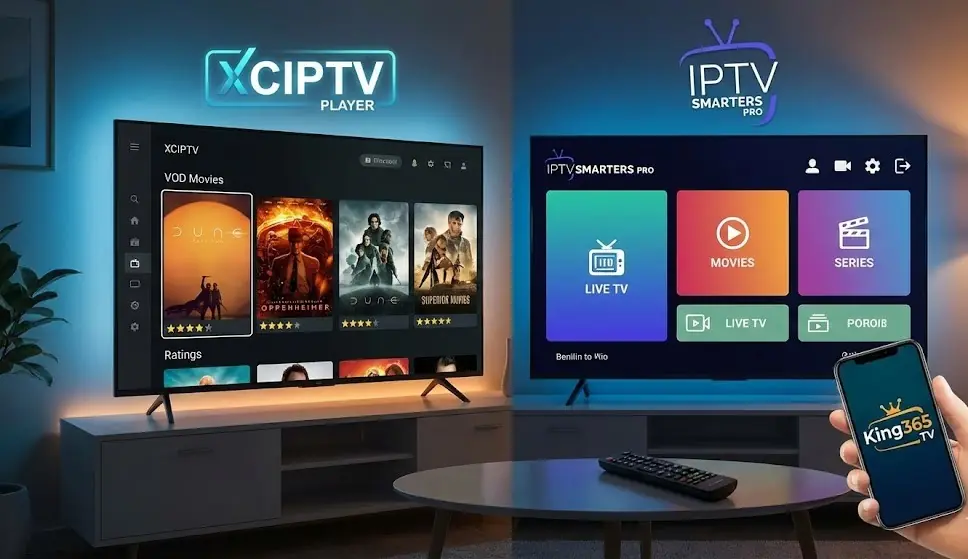
XCIPTV est une application de lecture IPTV disponible sur Android, Fire TV et Android TV, connue pour son interface simple et sa compatibilité étendue avec les playlists M3U et les identifiants Xtream Codes. Nous l'avions déjà comparée en détail à Smarters Pro dans notre comparatif XCIPTV vs Smarters Pro, mais faute de guide dédié, beaucoup de lecteurs nous demandent comment l'installer et la régler correctement dès le départ. C'est l'objet de ce guide.
Installer XCIPTV
Sur Fire TV Stick / Android TV :
1. Depuis l'écran d'accueil, allez dans la barre de recherche et tapez "XCIPTV".
2. Sélectionnez l'application dans les résultats et appuyez sur Télécharger.
3. Une fois installée, ouvrez-la depuis Vos Applications.
Sur téléphone ou tablette Android :
1. Ouvrez le Play Store et recherchez "XCIPTV Player".
2. Installez puis ouvrez l'application.
À la première ouverture, XCIPTV affiche un écran d'ajout de playlist — c'est ici que la vraie configuration commence.
Ajouter Votre Playlist : Deux Méthodes
XCIPTV accepte deux formats de configuration, comme la plupart des lecteurs IPTV sérieux :
Méthode 1 : Identifiants Xtream Codes (recommandée)
1. Sur l'écran d'ajout, choisissez "Xtream Codes API".
2. Renseignez un nom pour identifier la playlist (utile si vous en gérez plusieurs).
3. Entrez l'URL du serveur, votre nom d'utilisateur et votre mot de passe, fournis par votre abonnement.
4. Validez : XCIPTV se connecte et télécharge automatiquement la liste de chaînes, les catégories et le guide des programmes associé.
Méthode 2 : Lien M3U direct
1. Choisissez "Playlist M3U".
2. Collez l'URL complète du fichier M3U fourni par votre fournisseur.
3. Validez pour lancer le téléchargement de la playlist.
La méthode Xtream Codes est généralement préférable : elle synchronise aussi l'EPG automatiquement, contrairement à un simple lien M3U qui nécessite souvent une URL d'EPG séparée.
Configurer l'EPG (Guide des Programmes)
Si vous avez utilisé la méthode M3U et que le guide des programmes n'apparaît pas automatiquement :
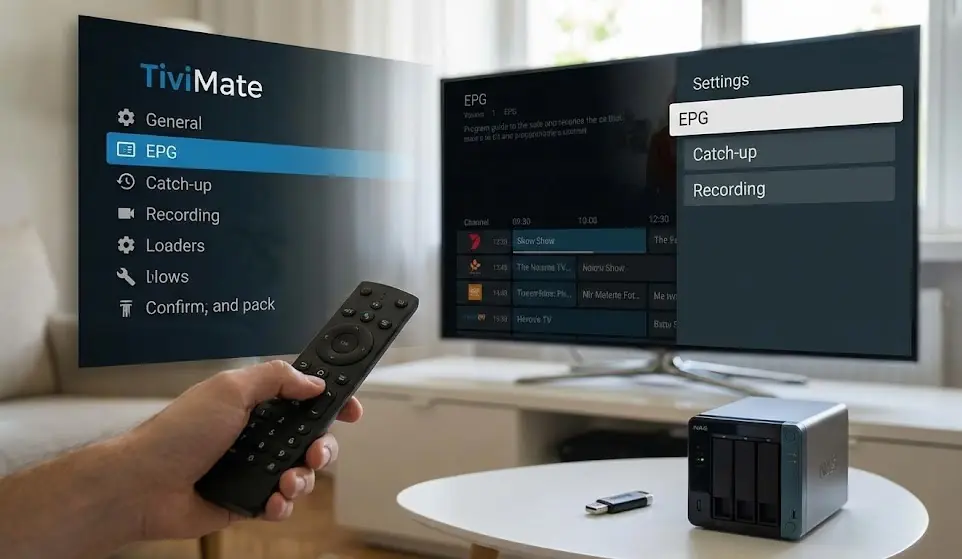
1. Allez dans Réglages > EPG.
2. Ajoutez l'URL de l'EPG fournie par votre abonnement (généralement un lien se terminant en .xml ou .xml.gz).
3. Sauvegardez, puis retournez à l'écran principal : le guide des programmes peut prendre quelques minutes à se remplir la première fois.
Réglages Recommandés pour une Expérience Stable
Une fois la playlist chargée, quelques réglages dans le menu Paramètres valent la peine d'être ajustés dès le départ :
- Format de lecteur vidéo : XCIPTV propose plusieurs moteurs de lecture (Exo Player en général par défaut). Si vous rencontrez des saccades, essayez de basculer entre les options disponibles — certains appareils sont plus compatibles avec un moteur qu'un autre.
- Mise en cache (Buffer) : augmentez légèrement la mémoire tampon si votre connexion est instable, au prix d'un délai de démarrage un peu plus long par chaîne.
- Organisation des catégories : XCIPTV permet de masquer les catégories de chaînes non utilisées, ce qui accélère nettement la navigation sur les playlists volumineuses (plusieurs milliers de chaînes).
- Favoris : ajoutez vos chaînes principales en favoris (appui long sur une chaîne) pour un accès rapide sans naviguer dans les catégories à chaque fois.
XCIPTV Plante au Démarrage : Que Faire ?
Si l'application se ferme immédiatement après le lancement, la cause la plus fréquente est une playlist corrompue ou trop volumineuse pour la mémoire disponible de l'appareil. Videz le cache de l'application dans les réglages Android, puis reconfigurez la playlist en méthode Xtream Codes plutôt qu'en M3U brut, qui est généralement mieux optimisée pour les grandes listes de chaînes.
XCIPTV ou TiviMate : Lequel Choisir ?
Les deux applications remplissent le même rôle de base, mais avec des philosophies différentes : XCIPTV mise sur la simplicité et la légèreté, tandis que TiviMate offre plus d'options avancées comme le Multi-View. Si votre appareil est ancien ou peu puissant, XCIPTV démarre généralement plus vite. Pour une comparaison détaillée face à Smarters Pro, notre comparatif complet reste la référence.
Sauvegarder Votre Configuration XCIPTV
Une fois vos réglages ajustés (playlist, EPG, favoris), pensez à noter votre URL de playlist et vos identifiants dans un endroit sûr, en dehors de l'application. En cas de changement d'appareil ou de réinstallation, XCIPTV ne conserve aucune sauvegarde cloud automatique de votre configuration : tout doit être ressaisi manuellement, exactement comme lors de la première installation.
Sous-Titres et Réglages Audio
Pour le contenu VOD proposé par certains abonnements, XCIPTV permet d'activer des pistes de sous-titres et de choisir la piste audio si plusieurs langues sont disponibles dans le flux. Ces options apparaissent directement dans le lecteur vidéo pendant la lecture (généralement via une icône dédiée ou un appui sur la télécommande), et non dans les réglages généraux de l'application — un détail qui déroute souvent les nouveaux utilisateurs venant d'autres lecteurs comme TiviMate.
Questions Fréquentes
XCIPTV est-il gratuit ?
Oui, l'application est gratuite au téléchargement. Vous avez seulement besoin d'un abonnement IPTV actif (identifiants Xtream Codes ou lien M3U) pour l'utiliser.
XCIPTV ou TiviMate, lequel choisir ?
XCIPTV est plus léger et démarre plus vite sur les appareils anciens. TiviMate offre plus d'options avancées comme le Multi-View. Le choix dépend surtout de la puissance de votre appareil.
XCIPTV plante au démarrage, que faire ?
Videz le cache de l'application et reconfigurez votre playlist en méthode Xtream Codes API plutôt qu'en lien M3U brut, généralement mieux géré sur les grandes listes de chaînes.