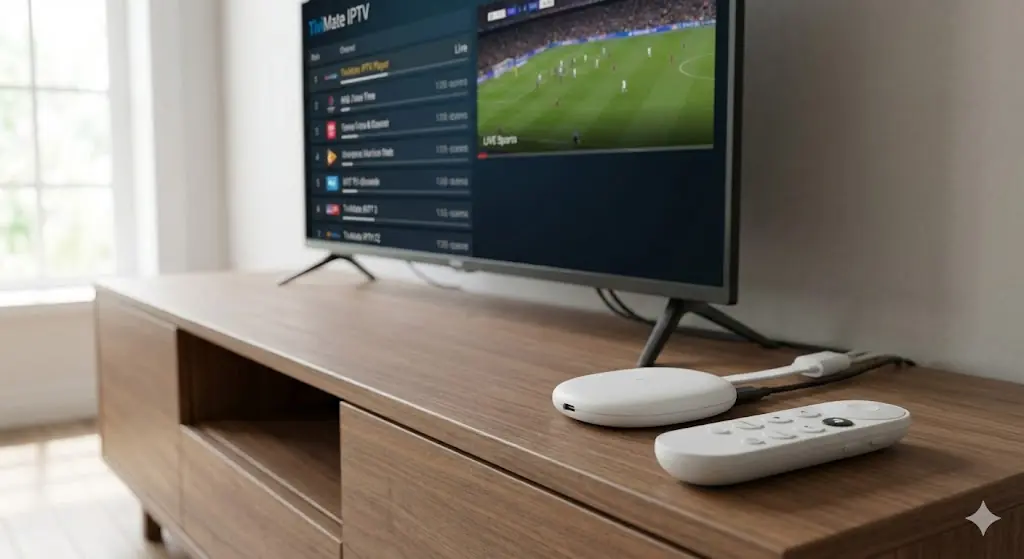
TiviMate sur Firestick : Installation Complète (2026)
TiviMate n'est pas sur l'Amazon Appstore, mais il fonctionne parfaitement sur Firestick. Voici comment l'installer et le configurer sans erreur.
💡 Astuce : Ne perdez pas de temps à configurer, téléchargez notre app officielle ici .
Pourquoi TiviMate sur Firestick Demande une Méthode Différente
TiviMate est unanimement considérée comme la meilleure application IPTV sous Android, mais elle n'est disponible que sur le Google Play Store — pas sur l'Amazon Appstore de votre Firestick. Ce n'est pas un problème : il existe une méthode simple et légale pour l'installer quand même. Voici le guide complet, de l'installation aux réglages qui évitent les plantages.
---
Prérequis
Avant de commencer, assurez-vous d'avoir :
1. Un Firestick connecté à Internet (Ethernet recommandé pour la 4K, sinon WiFi 5GHz).
2. Les sources inconnues activées : allez dans Paramètres > Ma Fire TV > Options pour les développeurs et activez Applications de sources inconnues.
3. Vos identifiants Iron 4K Pro (URL du serveur, nom d'utilisateur, mot de passe).
---
Étape 1 : Installer l'Application Downloader
Downloader est l'outil qui permet d'installer des applications qui ne sont pas sur l'Amazon Appstore.
1. Depuis l'écran d'accueil du Firestick, allez dans la barre de recherche.
2. Tapez `Downloader` et installez l'application (icône orange avec une flèche).
3. Ouvrez Downloader et acceptez les autorisations demandées.
---
Étape 2 : Télécharger et Installer TiviMate
1. Dans Downloader, tapez l'adresse suivante dans la barre d'URL : `tivimate.com/apk`.
2. Cliquez sur Go — le téléchargement démarre automatiquement.
3. Une fois terminé, cliquez sur Install.
4. Laissez l'installation se terminer, puis cliquez sur Ouvrir.
5. Vous pouvez supprimer le fichier APK proposé par Downloader à la fin — ce n'est pas nécessaire de le garder.
---
Étape 3 : Connecter Votre Abonnement
1. Au premier lancement, TiviMate vous demande d'ajouter une playlist.
2. Choisissez Xtream Codes API (méthode recommandée, plus stable que M3U).
3. Remplissez les 4 champs avec les informations reçues par email : Any Name (ce que vous voulez), Username, Password, URL du serveur.
4. Validez — les chaînes et le guide TV se téléchargent automatiquement (comptez 1 à 2 minutes selon la taille de votre playlist).
---
Les 3 Réglages à Changer Immédiatement
Une fois TiviMate installé, trois réglages par défaut ne sont pas optimisés pour Firestick spécifiquement :
1. Format de flux : Allez dans Paramètres > Lecture et passez de MPEGTS à HLS si vous constatez des saccades — le Firestick digère mieux ce format sur les modèles d'entrée de gamme.
2. Intervalle de mise à jour EPG : Dans Paramètres > EPG, réglez la mise à jour automatique sur 24 heures plutôt que sur un intervalle plus court, qui sollicite inutilement la mémoire limitée du Firestick.
3. Nombre de chaînes en mémoire cache : Réduisez-le si vous avez un Firestick de première ou deuxième génération — moins de mémoire tampon signifie moins de risques de plantage.
---
Que Faire Si l'Installation Échoue
Sur certains Firestick très anciens (2016-2017), l'installation via Downloader peut échouer avec un message 'App not installed'. Dans ce cas :
1. Vérifiez l'espace de stockage disponible dans Paramètres > Ma Fire TV > Stockage — moins de 500 Mo libres empêche souvent l'installation de finaliser.
2. Désinstallez une application rarement utilisée pour libérer de la place.
3. Relancez le téléchargement depuis Downloader — il n'est pas nécessaire de re-télécharger l'application Downloader elle-même, seulement de relancer l'installation de TiviMate.
---
Pour Aller Plus Loin
Si vous rencontrez des soucis spécifiques à l'installation générale de l'IPTV sur Firestick (au-delà de TiviMate), notre guide d'installation Firestick complet couvre les bases. Pour approfondir les réglages EPG, Catch-up et enregistrement de TiviMate une fois installé, direction notre guide expert TiviMate. Et si votre guide TV reste vide après l'installation, notre guide de dépannage EPG spécial Firestick couvre ce cas précis.
TiviMate Mérite un Bon Flux
Une fois TiviMate installé, il vous faut un serveur à la hauteur. Iron 4K Pro est optimisé pour un zapping instantané, même sur Firestick.
🔥Voir les AbonnementsQuestions Fréquentes
TiviMate est-il gratuit sur Firestick ?
L'application de base oui, mais certaines fonctionnalités avancées nécessitent TiviMate Premium.
Pourquoi TiviMate n'est-il pas sur l'Amazon Appstore ?
TiviMate n'est disponible que sur Google Play — sur Firestick, il faut l'installer via l'application Downloader, une méthode alternative mais légale et simple.
Quels réglages changer en premier après l'installation ?
Le format de flux et l'intervalle de mise à jour EPG sont les deux réglages qui évitent le plus de plantages sur Firestick spécifiquement.