Comment Réduire le Décalage IPTV vs Direct TV (Mode Low Latency)
Le décalage entre le direct et l'IPTV est le cauchemar des fans de sport. Nous vous expliquons techniquement pourquoi ce retard existe et comment configurer votre matériel pour l'annuler.
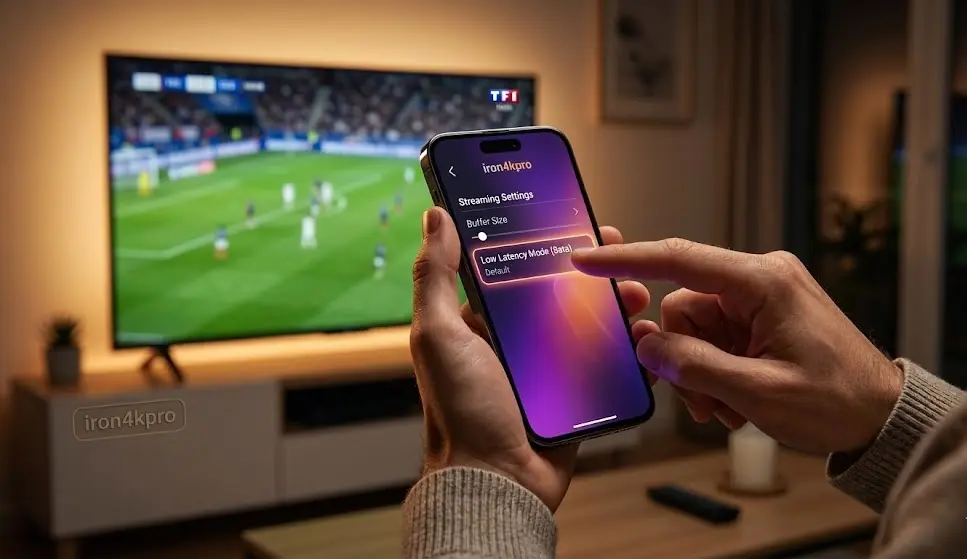
💡 Astuce : Ne perdez pas de temps à configurer, téléchargez notre app officielle ici .
Le Cauchemar du Fan de Sport : Le Décalage
Il n’y a rien de pire que de regarder un match crucial sur votre abonnement Iron 4K Pro et d'entendre vos voisins hurler de joie, pour ne voir le but marquer sur votre écran que 30 secondes plus tard. Ce phénomène s'appelle la latence (ou décalage).
En IPTV, un décalage de 20 à 40 secondes par rapport au direct « hertzien » ou satellite est considéré comme normal. Cependant, en 2026, grâce aux nouvelles technologies serveurs d'Iron 4K Pro et à une bonne configuration, nous pouvons réduire ce retard à moins de 5 secondes.
---
Pourquoi l'IPTV est-elle en Retard sur le Direct ?
Pour comprendre comment réduire le décalage, il faut comprendre d'où il vient. Ce n'est pas un problème de vitesse Internet, mais un problème de cheminement des données.
1. Capture et Encodage : Le signal source (stadium) doit être capturé, compressé (encodé en H265) et envoyé vers nos serveurs. Cela prend quelques secondes.
2. Distribution : Nos serveurs doivent distribuer ce flux à des milliers d'utilisateurs simultanément.
3. Le Buffering (Mise en mémoire tampon) : C'est la cause principale du retard chez l'utilisateur. Votre lecteur IPTV (TiviMate, Smarters) télécharge volontairement 10 à 30 secondes de vidéo en avance pour garantir que le flux ne coupera pas si votre Internet a une micro-coupure.
- Plus le buffer est grand, plus le flux est stable, mais plus le décalage est important.
- Résultat : Votre latence chute immédiatement de 10-15 secondes. Cependant, si votre Internet n'est pas parfaitement stable (Fibre recommandée), vous risquez d'avoir du buffering.
- Notre conseil : Pour le Low Latency pendant un match, essayez d'abord sans VPN en Ethernet. Si cela coupe avec un petit buffer, activez votre VPN sur un serveur très proche de chez vous.
---
Comment Activer le Mode 'Low Latency' (Le Guide)
La magie réside dans l'équilibre entre la taille de la mémoire tampon (buffer) et la stabilité. Voici comment configurer votre installation pour le mode "Zéro Retard".
A. Optimiser le Matériel (Hardware)
Avant de toucher aux réglages, assurez-vous que les fondations sont solides.
1. Passez à l'Ethernet : Le Wi-Fi, même en 5GHz, introduit une latence d'environ 1 à 3 secondes juste pour le transport des données dans votre maison. Utilisez un câble Ethernet pour relier votre box TV à votre routeur. C'est obligatoire pour le Low Latency.
2. Utilisez une Box Puissante : Une vieille Smart TV ou une Firestick basique mettront plus de temps à décoder le flux 4K. Une Nvidia Shield ou une Firestick 4K Max décodent le flux presque instantanément.
B. Configurer le Lecteur IPTV (Software)
Nous recommandons TiviMate pour cette manipulation, car c'est le lecteur le plus performant pour la gestion de la latence.
1. Ouvrez TiviMate > Réglages > Lecteur.
2. Trouvez l'option Taille du tampon (Buffer Size).
3. Par défaut, elle est souvent sur "Normal" (environ 10-15 secondes). Changez ce réglage pour "Aucun" (None) ou "Petit" (Small).
C. Le VPN : Ami ou Ennemi de la Latence ?
Un VPN ajoute un « arrêt » supplémentaire à vos données, ce qui peut augmenter la latence pure de 1 ou 2 secondes (le ping). Cependant, si votre FAI bride votre connexion IPTV, le VPN peut stabiliser un petit buffer.
Vivez le Sport en Vrai Direct
Combinez nos serveurs ultra-rapides avec votre configuration Low Latency. Soyez le premier à célébrer le but. Découvrez nos abonnements optimisés pour la Fibre.
⚡Passer en Mode Ultra-Rapide