Installer IPTV sur Freebox Pop : Tuto Complet 2026
La Freebox Pop n'a pas de store d'applications comme la Freebox Révolution. Voici comment installer et configurer l'IPTV dessus correctement.
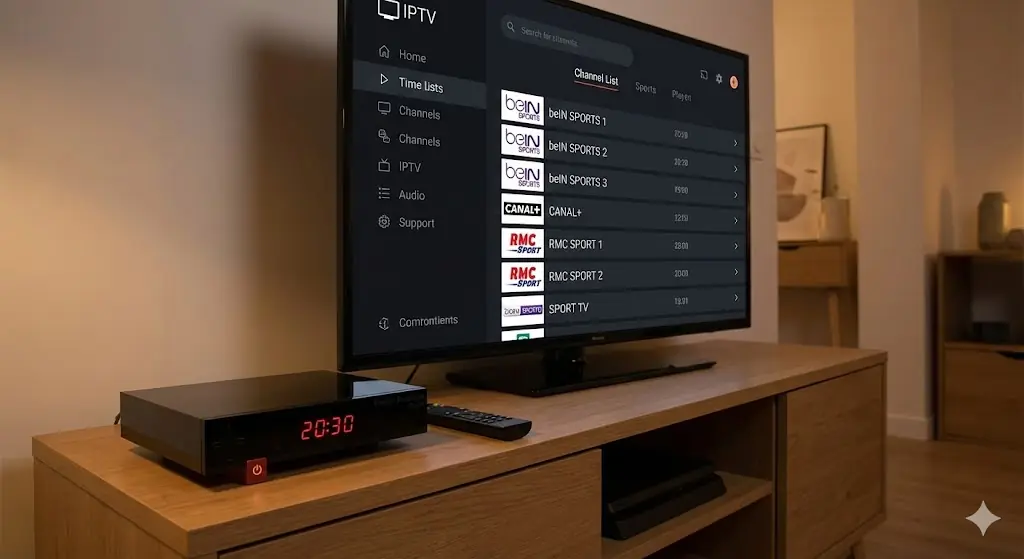
💡 Astuce : Ne perdez pas de temps à configurer, téléchargez notre app officielle ici .
La Freebox Pop : Une Approche Différente
Contrairement à la Freebox Révolution qui dispose d'un store d'applications intégré, la Freebox Pop fonctionne différemment : elle repose sur un boîtier Android TV externe (le "Player Pop") livré avec l'abonnement. Cela change complètement la méthode d'installation de l'IPTV.
---
Prérequis
1. Votre Player Pop connecté et à jour (vérifiez les mises à jour dans les paramètres système).
2. Une connexion internet stable, Ethernet recommandé pour la 4K.
3. Vos identifiants Iron 4K Pro (URL serveur, nom d'utilisateur, mot de passe).
---
Ce Qu'il Faut Vérifier Avant de Commencer
Avant de vous lancer, assurez-vous que votre Player Pop dispose bien de la dernière version de son firmware — Free pousse des mises à jour régulières qui améliorent la stabilité générale du boîtier, y compris pour les applications tierces comme les lecteurs IPTV. Un firmware obsolète est une cause fréquente de plantages qui n'ont, en réalité, rien à voir avec l'application IPTV elle-même.
---
Étape 1 : Accéder au Google Play Store
Contrairement à la Freebox Révolution, le Player Pop tourne sous Android TV, ce qui signifie un accès direct au Google Play Store — un avantage réel pour l'IPTV.
1. Depuis l'écran d'accueil du Player Pop, ouvrez le Play Store.
2. Connectez-vous avec un compte Google (ou créez-en un si nécessaire).
3. Recherchez votre application IPTV préférée : TiviMate, IPTV Smarters Pro, ou XCIPTV.
---
Étape 2 : Installer et Configurer l'Application
1. Installez l'application choisie depuis le Play Store.
2. Ouvrez-la et sélectionnez la méthode de connexion Xtream Codes API (recommandée pour sa stabilité).
3. Remplissez les champs avec vos identifiants Iron 4K Pro reçus par email.
4. Validez — les chaînes se téléchargent automatiquement.
---
Étape 3 : Optimiser pour la Freebox Pop Spécifiquement
Le Player Pop est un boîtier compact avec des ressources plus limitées qu'une Nvidia Shield par exemple. Deux réglages font une vraie différence :
1. Privilégiez le format HLS plutôt que MPEGTS dans les paramètres de lecture de votre application — le Player Pop le digère plus facilement.
2. Limitez le nombre d'applications ouvertes en arrière-plan : allez dans Paramètres > Applications et fermez celles que vous n'utilisez pas activement pendant le visionnage IPTV.
---
Faut-il un Compte Google Dédié ?
Certains utilisateurs hésitent à connecter un compte Google personnel sur le Player Pop pour des raisons de confidentialité. Bonne nouvelle : vous pouvez créer un compte Google dédié spécifiquement pour ce boîtier, sans lien avec votre compte principal, en quelques minutes lors de la première configuration. La procédure de création est identique à celle de n'importe quel appareil Android TV, accessible directement depuis l'écran de configuration initiale du Player Pop. Cela n'affecte en rien le fonctionnement de vos applications IPTV, qui ne nécessitent aucune donnée personnelle au-delà de vos identifiants de flux.
---
Différence Avec la Freebox Révolution
Si vous avez déjà utilisé l'IPTV sur une Freebox Révolution, sachez que la méthode est fondamentalement différente : la Révolution utilise son propre store fermé avec des applications limitées, tandis que la Pop, via son Player Android TV, ouvre l'accès à l'écosystème complet du Play Store. C'est objectivement un avantage pour l'IPTV, avec plus de choix d'applications et de meilleures performances de lecture.
---
En Cas de Ralentissement
Si malgré ces réglages votre flux rame uniquement aux heures de pointe (20h-23h), le problème vient probablement de votre connexion internet plutôt que du Player Pop lui-même — consultez notre guide sur la vitesse internet nécessaire pour l'IPTV. Pour des astuces générales anti-buffering, notre guide dédié couvre d'autres pistes. Dans la grande majorité des cas rencontrés, un simple redémarrage électrique de la Freebox elle-même (pas juste le Player) suffit à retrouver une connexion pleinement stable.
Un Flux Optimisé pour Votre Box
Iron 4K Pro fonctionne parfaitement avec le Player Pop, sans réglage compliqué.
📦Voir les AbonnementsQuestions Fréquentes
La Freebox Pop supporte-t-elle nativement l'IPTV ?
Pas directement, mais son Player Pop tourne sous Android TV avec accès au Google Play Store, ce qui permet d'installer facilement n'importe quelle application IPTV.
Ai-je besoin d'une application spécifique ?
Non, vous avez le choix entre plusieurs applications populaires (TiviMate, Smarters Pro, XCIPTV) disponibles directement sur le Play Store du Player Pop.
Pourquoi mon flux rame sur Freebox Pop ?
Le Player Pop a des ressources plus limitées qu'un boîtier haut de gamme — privilégier le format HLS et fermer les applications inutiles en arrière-plan résout la majorité des cas.