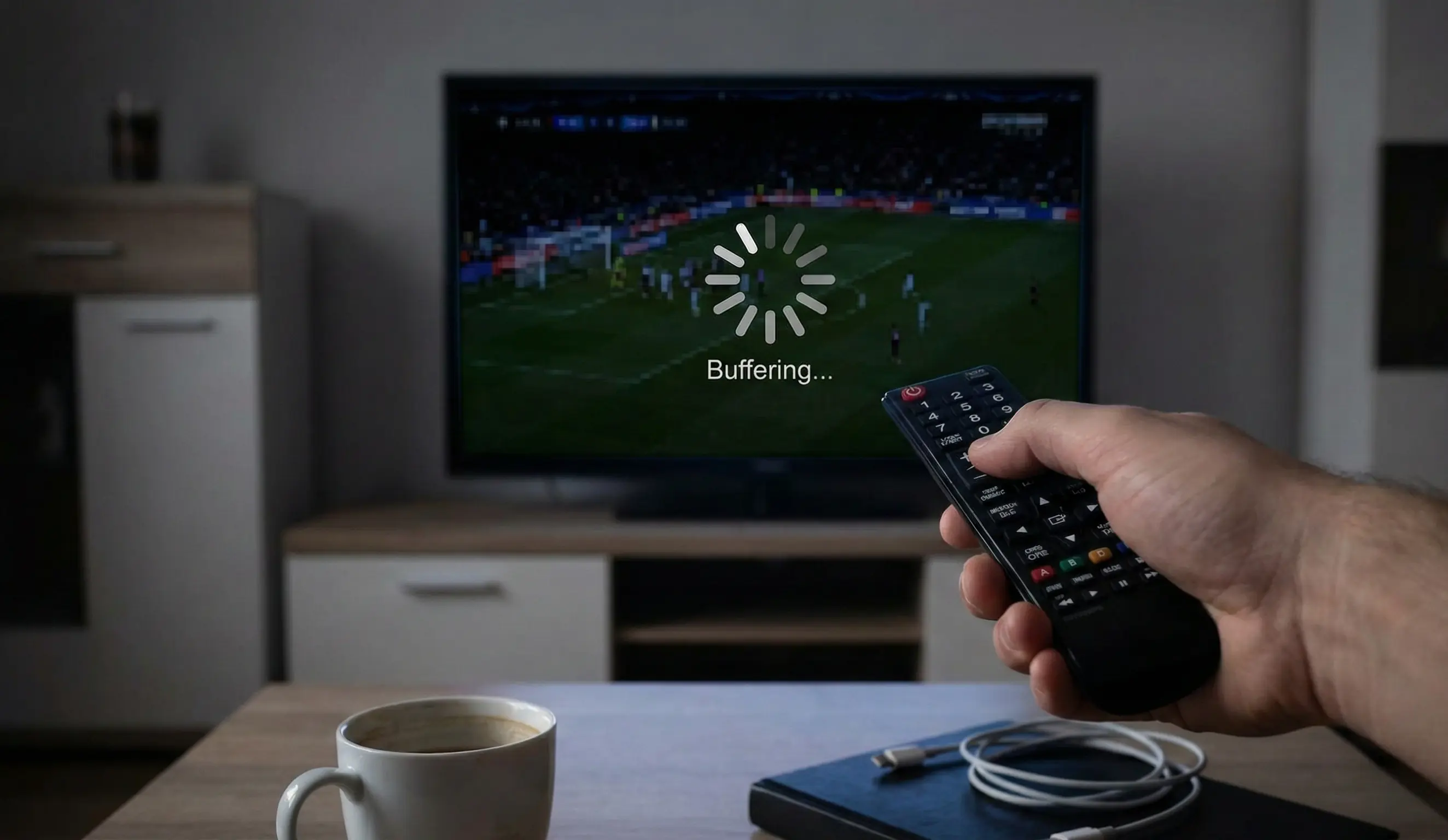
Hot IPTV "Stream Failed" ? 4 Solutions Immédiates (2026)
Hot IPTV affiche "Stream Failed" en boucle ? Voici les 4 solutions dans l'ordre à tester, de la plus simple à la plus technique.

💡 Astuce : Ne perdez pas de temps à configurer, téléchargez notre app officielle ici .
"Stream Failed" sur Hot IPTV : Ne Paniquez Pas
Vous lancez votre chaîne préférée sur Hot IPTV, et au lieu de l'image, un message s'affiche : "Stream Failed". Parfois accompagné d'un code, parfois juste ces deux mots secs sur fond noir.
Bonne nouvelle : dans l'immense majorité des cas, ce n'est ni votre abonnement, ni le serveur qui est en cause. C'est un problème local, réparable en quelques minutes. Voici les 4 solutions, dans l'ordre où il faut les essayer.
---
Pourquoi ce Message Apparaît-il ?
"Stream Failed" signifie simplement que l'application n'a pas réussi à établir ou maintenir la connexion avec le flux vidéo. Trois causes possibles, par ordre de fréquence :
1. Le cache local est saturé ou corrompu — l'application ne parvient plus à traiter les nouvelles données vidéo correctement.
2. Une coupure réseau temporaire — même une micro-coupure de 2 à 3 secondes peut faire échouer le chargement initial du flux.
3. Un blocage ou ralentissement imposé par votre FAI — plus rare, mais de plus en plus fréquent en soirée sur les grands matchs.
Les solutions ci-dessous couvrent ces trois causes dans l'ordre du plus probable au moins probable.
---
Solution 1 : Fermer et Relancer l'Application (pas juste la mettre en veille)
C'est la solution qui règle 60% des cas, et pourtant la plupart des utilisateurs ne la font pas correctement.
1. Sur votre télécommande, appuyez sur le bouton Accueil.
2. N'appuyez PAS juste sur "Retour" — cela met l'application en veille, pas en arrêt réel.
3. Allez dans Paramètres > Applications (ou maintenez le bouton central sur l'icône Hot IPTV selon votre appareil).
4. Sélectionnez Hot IPTV, puis Forcer l'arrêt.
5. Rouvrez l'application depuis le menu principal.
Cette étape vide la mémoire tampon bloquée, souvent la vraie cause du "Stream Failed".
---
Solution 2 : Vérifier si le Problème Vient de Votre Connexion
Si le redémarrage n'a rien changé, isolez la source du problème.
1. Sortez de l'application Hot IPTV.
2. Ouvrez un navigateur ou une autre application vidéo (YouTube par exemple) sur le même appareil.
3. Si la vidéo charge normalement, votre connexion internet fonctionne — le problème vient de Hot IPTV ou du flux spécifique.
4. Si tout rame, redémarrez votre box internet (débranchez 30 secondes) avant de continuer.
---
Solution 3 : Vider le Cache de l'Application
Un cache saturé provoque souvent des échecs de lecture répétés, même après un redémarrage simple.
1. Allez dans Paramètres > Applications > Gérer les applications installées.
2. Sélectionnez Hot IPTV.
3. Cliquez sur Vider le cache (attention : ne cliquez surtout pas sur "Vider les données", cela supprimerait vos identifiants de connexion).
4. Relancez l'application et laissez-la se resynchroniser (comptez 1 à 2 minutes).
---
Solution 4 : Tester une Autre Chaîne pour Isoler le Flux
Si les 3 premières solutions n'ont rien donné, il est temps de vérifier si le problème touche toute l'application ou une seule chaîne.
1. Essayez de lancer une chaîne différente, idéalement d'une catégorie différente (par exemple une chaîne d'info si vous regardiez du sport).
2. Si l'autre chaîne fonctionne, le souci est ponctuel sur ce flux précis — il se résoudra souvent de lui-même en quelques minutes.
3. Si aucune chaîne ne fonctionne, déconnectez-vous de votre compte dans l'application puis reconnectez-vous avec vos identifiants pour forcer une resynchronisation complète des flux.
---
Comment Éviter que ça Recommence
Une fois le problème résolu, deux réflexes simples réduisent nettement la fréquence du "Stream Failed" : videz le cache de l'application une fois par semaine plutôt que d'attendre qu'il sature complètement, et évitez de laisser l'application "en veille" pendant des jours — un redémarrage complet de temps en temps garde la mémoire propre.
Si Rien ne Fonctionne
Si le "Stream Failed" persiste au-delà de ces 4 solutions, le problème est probablement plus profond qu'un simple bug d'application. Consultez notre analyse complète des 5 causes du Stream Failed pour un diagnostic plus poussé, notamment le blocage FAI qui touche de plus en plus d'utilisateurs français le soir.
Et si votre symptôme est plutôt des coupures répétées pendant la lecture plutôt qu'un échec total, ce n'est pas le même problème : direction notre guide anti-buffering.
Un Flux Qui Ne Plante Jamais
Fatigué des erreurs de lecture ? Nos serveurs Iron 4K Pro sont optimisés pour une stabilité maximale, même aux heures de pointe.
📡Voir les AbonnementsQuestions Fréquentes
Pourquoi Hot IPTV affiche "Stream Failed" ?
En général, trois causes : une coupure réseau temporaire, un cache d'application corrompu, ou un blocage de votre FAI sur le flux. Les 4 solutions de cet article couvrent ces trois cas dans l'ordre du plus simple au plus technique.
Le problème vient-il du serveur ou de l'application ?
Testez une autre chaîne : si elle fonctionne, le souci est ponctuel sur ce flux précis. Si tout est bloqué, il s'agit presque toujours de l'application ou de la connexion, rarement du serveur.
Que faire si aucune des 4 solutions ne fonctionne ?
Passez au test de diagnostic sur ordinateur avec VLC pour isoler si le problème vient de l'appareil ou du flux lui-même, ou consultez notre analyse complète des causes du Stream Failed.